Co udělat po instalaci WordPressu

Hotovo: WordPress je nainstalovaný na vašem hostingu. Možná teď máte jeden již vytvořený příspěvek, předinstalované pluginy a šablony, nefunkční odesílání e-mailů… Projdeme si proto několik důležitých bodů, abyste naplno využili potenciál WordPressu a vyhnuli se některým problémům. Pojďme na to!
Obsah
Úklid
Nastavení SMTP pro odesílání e-mailů
Vypnutí registrací a komentářů
Příprava na SEO
Zabezpečení WordPressu
Úklid
– Po instalaci WordPressu už v něm najdete několik položek: příspěvek „Ahoj všichni!“, ukázkovou stránku, ukázkový komentář, pluginy a šablony.
– Z pluginů můžete aktivovat Akismet, antispamovou ochranu komentářů: ušetří vás „krásných“ spamových zpráv, které roboti zanechávají pod vašimi příspěvky…
– Smažte vše, co nepotřebujete: ukázkový komentář/příspěvek/stránku, plugin „Hello Dolly“ a šablony, které nebudete používat (můžete je kdykoli znovu nainstalovat z nabídky/katalogu šablon WordPressu).
Nastavení SMTP pro odesílání e-mailů
Váš web totiž může potřebovat odesílat e-maily, ať už při ztrátě hesla, když návštěvník vyplní kontaktní formulář, nebo když bezpečnostní plugin posílá upozornění…
Na našich sdílených serverech je funkce mail() jazyka PHP ze zřejmých bezpečnostních důvodů vypnutá. WordPress ve výchozím nastavení používá vlastní funkci wp_mail(), která se však standardně opírá o funkci mail() jazyka PHP. Nejjednodušší způsob, jak používat SMTP, je nainstalovat plugin „Easy WP SMTP“ a nastavit v něm údaje jedné e-mailové adresy. Tato adresa slouží pouze k odesílání e-mailů – přijímat je můžete na libovolné adrese.
Důležité upozornění: Níže popisujeme nastavení SMTP pro případ, kdy se e-maily mají odesílat z e-mailové adresy existující na našem serveru, tedy z našich serverů. Pokud chcete použít externí adresu (gmail.com, yahoo.fr, free.fr…), budete muset použít nastavení SMTP daného poskytovatele e-mailových služeb.
Takto nastavíte plugin s naším SMTP serverem:
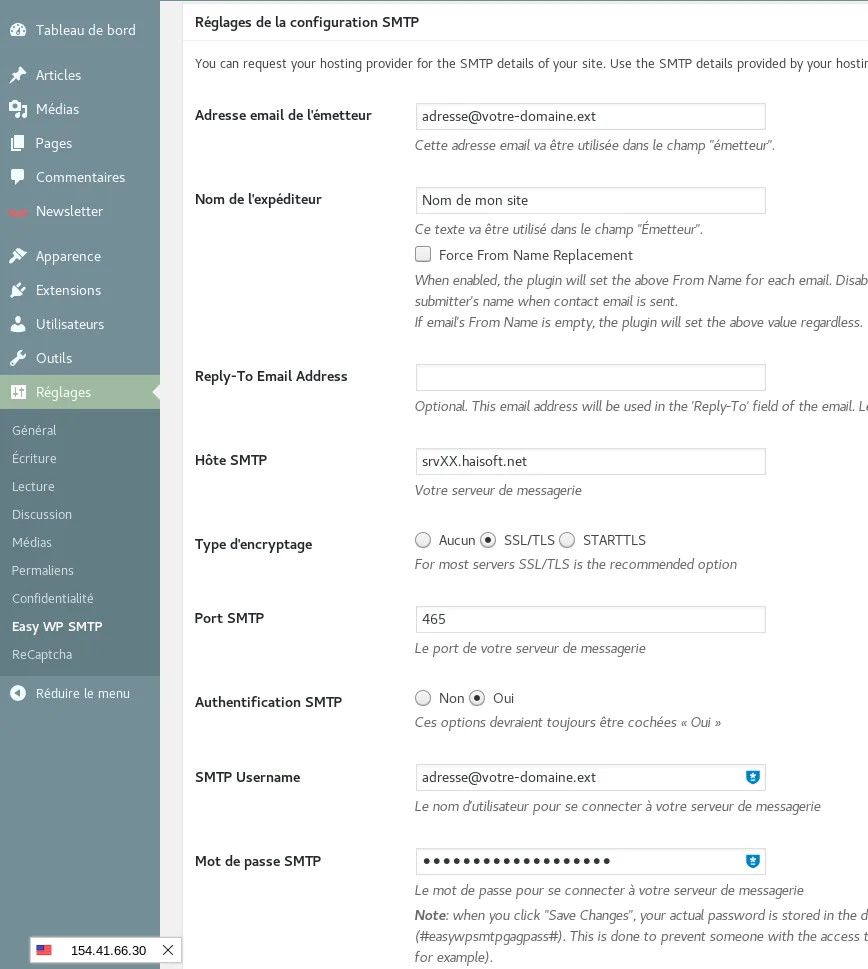
– Přejděte do „Nastavení“ >> „Easy WP SMTP“.
– Zadejte svou e-mailovou adresu do polí „From Email Address“ (adresa odesílatele) a „SMTP Username“.
– Do pole „SMTP Host“ zadejte název serveru, na kterém běží váš hosting.
– Zvolte typ šifrování „SSL/TLS“.
– Zadejte SMTP port „465“.
– Zapněte ověřování SMTP.
– Do pole „SMTP Password“ zadejte heslo k e-mailové adrese.
– Klikněte na „Uložit změny“. Odesílání můžete hned vyzkoušet pomocí testovacího formuláře na stejné stránce.
Vypnutí možnosti registrace a vypnutí komentářů
Pokud váš web nemá být otevřený registracím návštěvníků, můžete tuto možnost vypnout v „Nastavení“ >> „Obecné“ zrušením zaškrtnutí políčka „Kdokoli se může zaregistrovat“.
Pokud váš web není blog nebo pokud nechcete, aby vám návštěvníci zanechávali komentáře, můžete komentáře vypnout.
Vypnout je lze dokonce u jednotlivých příspěvků/stránek: to se hodí, pokud chcete komentáře zakázat jen u některých příspěvků/stránek, a ne u všech. Postupujte takto:
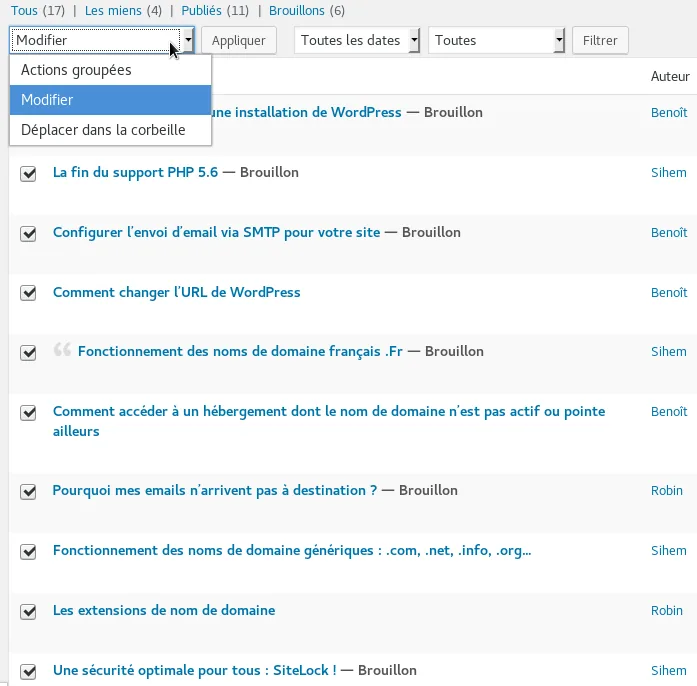
V nabídce „Příspěvky“ zaškrtněte příspěvky, u kterých chcete komentáře vypnout, poté v rozbalovacím seznamu „Hromadné úpravy“ zvolte „Upravit“ a klikněte na „Použít“.
(Vidíte tu dokonce malou ochutnávku našich budoucích článků!)
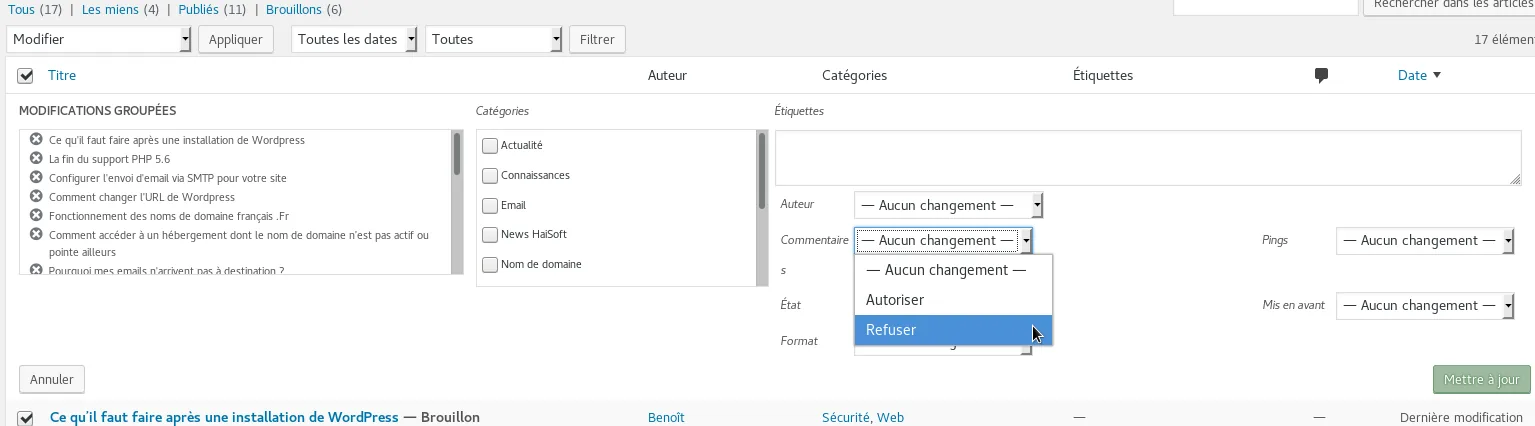
V zobrazeném panelu zvolte v seznamu „Komentáře“ možnost „Nepovolit“ a změny potvrďte tlačítkem „Aktualizovat“.
Stejně můžete postupovat i u stránek.
Pokud chcete komentáře vypnout na celém webu a nechcete tento krok opakovat u každého nového příspěvku/stránky, použijte tento postup pro stávající příspěvky/stránky a navíc v nabídce „Nastavení“ >> „Komentáře“ zrušte zaškrtnutí volby, která povoluje komentáře u nových příspěvků.
Příprava na SEO
Aby roboti vyhledávačů mohli váš web indexovat, zkontrolujte v „Nastavení“ >> „Zobrazování“, že volba „Požádat vyhledávače, aby neindexovaly tento web“ není zaškrtnutá.
Pro optimalizaci pozic ve vyhledávačích můžete také nainstalovat plugin „All in One SEO Pack“ nebo „Yoast SEO“, často však stačí zvolit dobrou šablonu optimalizovanou pro vyhledávače („SEO Optimized“).
V nabídce „Nastavení“ >> „Trvalé odkazy“ si také zvolte požadovanou strukturu odkazů:
Doporučujeme možnost „Název příspěvku“: odkazy obsahující název článku jsou totiž „čistší“ než pouhá čísla.
Zabezpečení WordPressu
Pro lepší zabezpečení doporučujeme nainstalovat plugin „Wordfence“. Po jeho instalaci a aktivaci (a dokončení úvodního průvodce) se v postranní nabídce WordPressu objeví nová položka „Wordfence“.
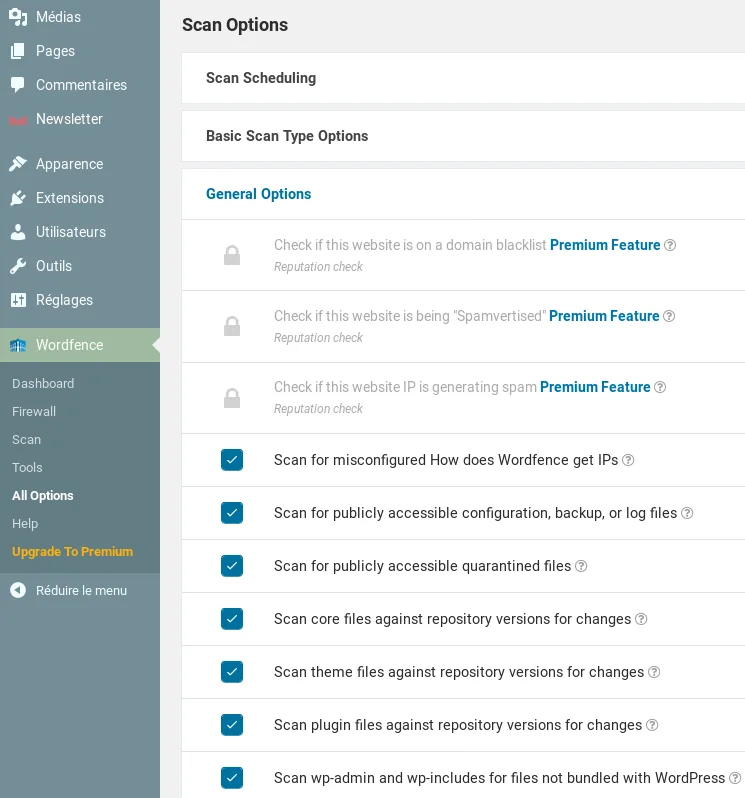
Klikněte na „Wordfence“ >> „All options“. V části „Scan Options“ rozbalte nabídku „General Options“ a zaškrtněte políčka „Scan theme files against repository versions for changes“ a „Scan plugin files against repository versions for changes“.
Poté můžete spustit kontrolu ze stejnojmenné nabídky: tato kontrola hledá různé zranitelnosti a ověřuje také integritu souborů WordPressu, šablon a pluginů. To znamená, že kontroluje, zda od instalace dané komponenty nebyl změněn žádný soubor – pokud ano, může to znamenat infekci.
Doporučujeme také nechat vaši instalaci WordPressu detekovat ovládacím panelem Plesk, pokud se tak ještě nestalo.
Plesk totiž obsahuje nástroj „WordPress Toolkit“, který umožňuje spravovat WordPress a jeho aktualizace přímo z Plesku a také provést různá vylepšení zabezpečení.
Jak nechat Plesk detekovat vaši instalaci WordPressu: Na stránce příslušné domény klikněte na tlačítko „WordPress“. Na zobrazené stránce klikněte na „Skenovat“. Po dokončení skenování stránku obnovte: zobrazí se seznam vašich instalací WordPressu.
Zaškrtněte políčko u příslušné instalace WordPressu a klikněte na „Zkontrolovat zabezpečení“.
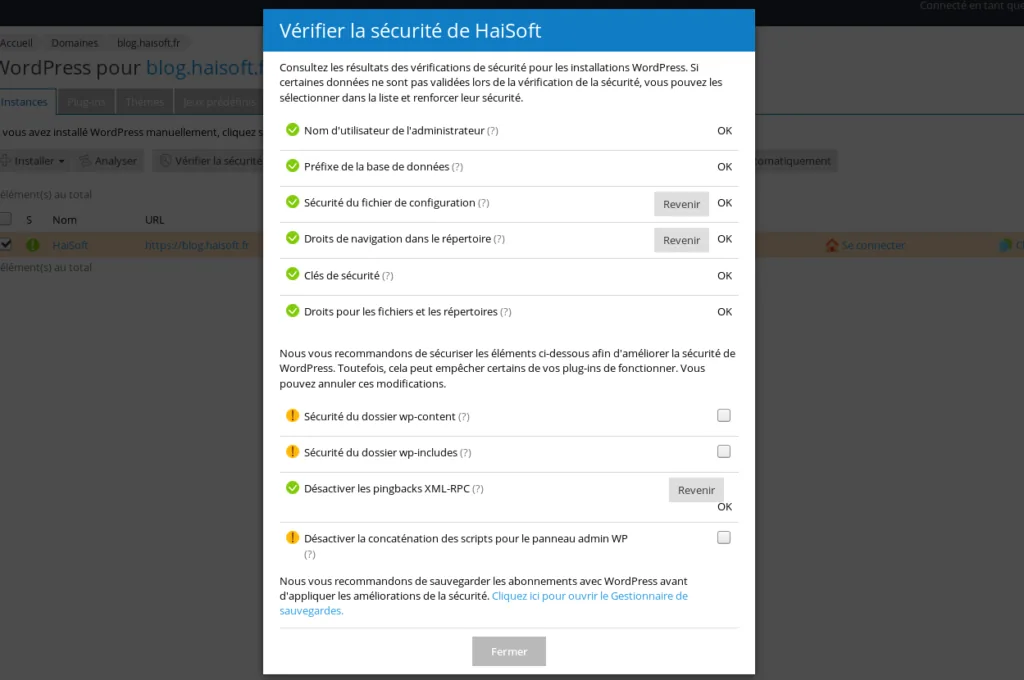
Body označené na snímku obrazovky žlutým vykřičníkem používejte opatrně: některá vylepšení zabezpečení nemusí být kompatibilní s určitými pluginy. Po použití každého bodu zkontrolujte, zda váš web funguje normálně (žádná nedostupná stránka); pokud ne, klikněte na „Vrátit zpět“ a změny zrušte.
Tím je tento návod u konce! Pokud si myslíte, že by do tohoto seznamu patřily další důležité body, dejte nám vědět.
Potřebujete pomoc? Naše technická podpora je vám k dispozici 7 dní v týdnu prostřednictvím tiketu.