E-maily: přestaňte ztrácet čas

Profesionálové stráví vyřizováním e-mailů v průměru několik hodin denně. Co kdybyste tento čas mohli věnovat produktivnější práci? Objevte tipy našich odborníků, díky kterým zásadně změníte způsob, jakým s e-maily pracujete.
Obsah
3. Používejte e-mailové aliasy
4. Třiďte e-maily automaticky pomocí filtrů Sieve
1. Připojte se přes IMAP
Pokud e-maily čtete přes webmail (webovou stránku, která zobrazuje vaše zprávy), tato otázka se vás netýká. Pokud však používáte e-mailového klienta (Mozilla Thunderbird, Microsoft Outlook, Apple Mail nebo připojení POP/IMAP v mobilu či tabletu), je naprosto zásadní znát rozdíly mezi POP a IMAP (ve francouzštině) už při nastavování schránky. Získáte tím pohodlí a hlavně ušetříte spoustu drahocenného času!
Řekněme to jednoduše: POP je zastaralý, IMAP je správnou volbou v 99 % případů.
Ve zkratce: Pokud nevíte, co zvolit, zvolte IMAP.
Jak vás POP okrádá o čas

Už se vám stalo, že jste si e-mail přečetli v chytrém telefonu a v počítači jste ho pak znovu našli jako nepřečtený? Nebo jste v notebooku nemohli najít zprávu starou tři týdny? Nebo jste e-mail v notebooku smazali či přesunuli, a na stolním počítači jste ho našli znovu a museli práci udělat dvakrát? Nebo jste bez zjevného důvodu měli všechny e-maily dvakrát?
Ve všech těchto případech jste byli téměř jistě připojeni přes POP.
POP má jedinou výhodu: uvolňuje místo na vašem e-mailovém hostingu. Všechno ostatní jsou jen nevýhody.
Nevýhody POP
Zde je několik důvodů, které obvykle od používání POP odrazují:
- POP neposílá na server stav zpráv „přečteno“ / „nepřečteno“ / „důležité“, takže se nepřenáší z jednoho zařízení na druhé.
- Zprávy, které v programu smažete nebo roztřídíte, nemusí být v závislosti na nastavení smazány či roztříděny i na serveru.
- V závislosti na nastavení se starší zprávy ze serveru mažou, takže je na novém zařízení, které ke schránce připojíte, už neuvidíte.
- Pokud e-maily ukládáte přes POP jen do svého počítače a ten selže, o zprávy přijdete, pokud počítač nezálohujete.
- Přicházíte o okamžité doručování zpráv.
- Přicházíte o možnost požádat poskytovatele hostingu o obnovení omylem smazané zprávy.
Kdy má POP smysl?
POP má rozumně smysl jen za následujících podmínek:
- Potřebujete obsah schránky stáhnout z e-mailového serveru (protože je nepřiměřeně velká a nemáte rozpočet na to, abyste ji hostovali na serveru).
- Schránku čtete jen z jednoho jediného počítače.
- Máte zabezpečenou zálohu tohoto počítače, ve kterém jsou zprávy uložené, a to mimo něj (jinak při jakémkoli problému s počítačem přijdete o všechny e-maily).
Obecně platí, že při použití POP není e-mailový klient se serverem synchronizovaný, což vede ke komplikacím. POP už neodpovídá tomu, co se od moderní e-mailové schránky očekává.
Řešení: IMAP
S IMAP je všechno jednodušší: svou schránku vidíte v reálném čase přesně tak, jak vypadá na serveru.
Chcete-li tedy nikdy nečíst stejný e-mail dvakrát, využívat zálohy svého poskytovatele hostingu HaiSoft a mít všechna zařízení dokonale synchronizovaná: volte vždy IMAP.

Všechny zprávy tak budou uložené na serveru a všechna vaše zařízení budou synchronizovaná a budou zobrazovat přesně stejný obsah. Předpokladem ovšem je, že váš hostingový tarif nabízí pro schránku dostatečnou kvótu úložného prostoru. Možná bude potřeba ve schránce udělat pořádek, zejména u zpráv s přílohami, které zabírají téměř veškeré místo.
Další výhodou je bezpečnost dat. Pokud máte u HaiSoft službu zálohování (je součástí všech našich nových tarifů sdíleného hostingu a jako volitelná služba k dispozici u dedikovaných serverů, virtuálních serverů a starších tarifů sdíleného hostingu), můžeme v případě nechtěného smazání obnovit chybějící zprávy ve vaší schránce ze starší zálohy.
Pokud je vaše schránka připojena přes POP a chcete přejít na IMAP, může být postup pro člověka, který není IT technik, složitý. V případě potřeby se obraťte na podporu HaiSoft, která vám poradí.
2. Zastavte spam u zdroje
Probírat se nevyžádanou poštou je obrovská ztráta času.
Dá se tedy kulkám spamu vyhnout?
Ano, rozhodně!
Spamu lze nejen předcházet tím, že se vyhnete špatným návykům, ale existují i způsoby, jak výrazně omezit škody u schránky, do které už spam chodí.

Preventivní opatření
Jde o soubor osvědčených postupů. Žádný z nich nezanedbávejte, jinak riskujete, že se ocitnete v seznamech spammerů.
- Za žádných okolností nezveřejňujte svou hlavní e-mailovou adresu, ani na svém webu, ani jinde na internetu. Roboti z celého světa si ji stáhnou a spolu s tisíci dalšími ji za pár dolarů prodají „profesionálním“ spammerům. Pokud nějakou adresu zveřejňujete, měla by to být „jednorázová“ adresa nebo alias.
- Hlídejte si zdroje, ze kterých do vaší schránky chodí pošta: každé přesměrování je potenciálním novým zdrojem spamu. V případě potřeby problematická přesměrování odstraňte.
- Pokud na webu používáte kontaktní formulář, který vám při každém dotazu pošle e-mail, nezbytně nasaďte ochranu proti robotům, například hCaptcha nebo ReCaptcha. Bez ní zaniknou užitečné zprávy mezi stovkami či tisíci spamů.
- Nevolte příliš jednoduchou nebo běžnou adresu, jako je „contact@“ nebo „info@“. Na takovou adresu může automaticky začít chodit spam, jakmile se vaše doména objeví na internetu.
- Dávejte pozor, na kterých webech svou e-mailovou adresu uvádíte. Neregistrujte se svou e-mailovou adresou na webech, které to s ochranou soukromí a osobních údajů nemyslí vážně.
- Aliasy používejte, kdykoli to jde. Můžete jich vytvořit, kolik potřebujete, v nastavení schránky v ovládacím panelu Plesk, který vám poskytuje HaiSoft. Podrobněji se jim věnujeme dále v článku.
Nápravná opatření
Jejda, v některém z předchozích bodů jste chybovali. Do vaší schránky už spam chodí, ale ještě není vše ztraceno.
- Pro každou adresu můžete samostatně zapnout antispamový filtr: pokud je na vašem serveru k dispozici SpamAssassin, stačí otevřít nastavení e-mailové adresy v ovládacím panelu Plesk, který vám poskytuje HaiSoft.
- Pokud lze spammera identifikovat podle domény nebo e-mailové adresy, můžete ho zařadit na blacklist.
- Můžete si předplatit pokročilé externí filtrování spamu, například MailChannels Inbound (od 2 € za doménu pro 20 adres, nebo v ceně u HaiSoft Mail Pro a vyšších), AltoSpam či MailInBlack.
- Část „spamu“ jsou jednoduše e-maily z legitimních webů, na kterých jste registrováni. V takovém případě používejte odkazy pro odhlášení v zápatí těchto e-mailů. Postupem času jich budete dostávat méně.
- Pokud už je opravdu pozdě a spamu dostáváte příliš mnoho, protože vaše adresa koluje v sítích spammerů, můžete vždy adresu přejmenovat a stávající zprávy si ponechat. Příjem spamu se tím okamžitě zastaví. Novou adresu samozřejmě musíte sdělit svým kontaktům a dbát na preventivní opatření. Pro snazší přechod si v případě potřeby můžete starou adresu dočasně ponechat jako alias nové adresy – aliasům se věnujeme dále v článku.
3. Používejte e-mailové aliasy
„Alias“ e-mailové adresy je alternativní název e-mailové adresy.
Výhodou aliasů je, že místo své skutečné e-mailové adresy (veřejně, na webu nebo při registraci na pochybném webu) můžete uvést alias své schránky.
Pokud je vaše schránka například „ja@priklad.tld“, můžete pro ni vytvořit alias „verejny2022“.
Každý e-mail odeslaný na „verejny2022@priklad.tld“ pak skončí přímo ve schránce „ja@priklad.tld“.
To má dvě hlavní výhody:
- Ochrana hlavní schránky před spamem
- Možnost automatického třídění e-mailů

Několik možností, které aliasy nabízejí:
- Mít pro jednu adresu několik veřejných názvů a chránit tak původní schránku
- Vytvořit alternativní název například pro konkrétní akci
- V případě spamu smazat jen problematický alias
- Vytvořit pro každé použití samostatného příjemce, aby bylo možné e-maily podle příjemce třídit
- Dočasně si ponechat starý název schránky, pokud ji přejmenujete
- Vyhnout se přesměrování, které by ukládalo zprávy dvakrát
- Nemuset se přihlašovat do několika schránek
Abyste mohli aliasy využívat, potřebujete e-mailový hosting, který je podporuje.
U HaiSoft jsou e-mailové aliasy v současnosti neomezené u všech našich e-mailových nabídek. Každá schránka může mít tolik aliasů, kolik potřebuje. Aliasy se nastavují v ovládacím panelu Plesk v nastavení příslušné schránky.
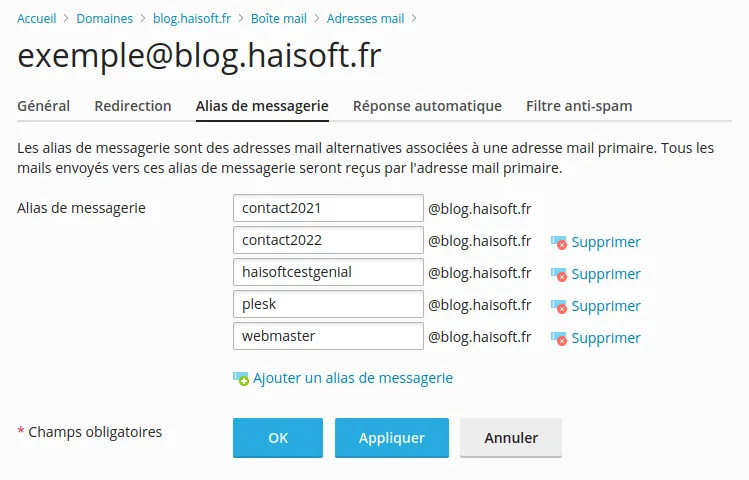
Když na alias chodí (příliš mnoho) spamu, stačí ho smazat a nastavit nový jako náhradu.
Bude to pro vás mnohem menší zásah než úplná změna e-mailové schránky.
Aliasy navíc usnadňují nastavení automatického třídění e-mailů. Podívejme se, jak na to.
4. Třiďte e-maily automaticky pomocí filtrů Sieve
Sieve je protokol dostupný na e-mailových serverech HaiSoft. Umožňuje definovat pravidla, která se na zprávy uplatní hned při jejich doručení. Ušetří vám to obrovské množství času, zejména pokud dostáváte mnoho podobných e-mailů – ty pak lze třídit automaticky!

U HaiSoft si pravidla Sieve nastavíte ve svém webmailu Roundcube (ve francouzštině) přes jednoduché a intuitivní rozhraní.
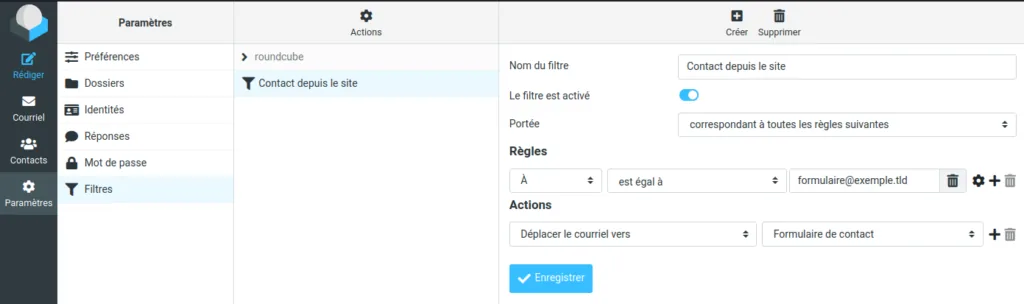
Zde jsou příklady podmínek, které můžete ve filtrech nastavit:
- Pokud e-mail přišel z adresy obsahující „@haisoft.net“, přesunout ho do složky „Důležité“
- Pokud e-mail přišel z „nejakyeshop@priklad.tld“, přesunout ho do složky „Obchodní“ a označit jako „přečtený“
- Pokud e-mail přišel z „nejakyspammer@priklad.tld“, přesunout ho do složky „Spam“
- Pokud je e-mail adresován na můj alias „github@mojedomena.tld“, přesunout ho do složky „Github“ a označit jako „přečtený“
- Pokud je e-mail adresován na „contact2012@mojedomena.tld“, přesunout ho do složky „ContactLegacy“
Zprávy podle pravidel umí třídit i vynikající e-mailový klient Thunderbird, ale jen když je program spuštěný. Aby filtr fungoval například i pro váš chytrý telefon, musel by počítač zůstat zapnutý, což je dost nepraktické. Filtry Thunderbirdu proto doporučujeme používat jen k dodatečnému třídění schránky.
Doufáme, že vám tyto tipy pomohou ušetřit až několik hodin denně. Pokud znáte další doplňující metody, neváhejte se o ně podělit v komentářích.
Prohlédněte si naše e-mailové nabídky na webu HaiSoft.