Nastavení odesílání e-mailů přes SMTP pro váš web

Na našich serverech pro sdílený hosting je funkce PHP mail() od listopadu 2014 vypnutá, abychom zabránili rozesílání spamu. Aby váš web mohl odesílat e-maily, je od té doby nutné používat ověřené připojení SMTP. Také na virtuálním nebo dedikovaném serveru se můžete rozhodnout funkci PHP mail() vypnout a používat ověřené připojení SMTP, abyste předešli spamu. Níže najdete postup podle toho, jaký redakční systém (CMS) používáte.
Důležité upozornění: ve všech zde popsaných případech uvádíme nastavení SMTP pro situaci, kdy se e-maily odesílají z e-mailové adresy, která existuje na našem serveru, a tedy z našich serverů. Pokud chcete použít externí adresu (gmail.com, seznam.cz, outlook.com…), musíte použít parametry SMTP daného poskytovatele e-mailových služeb.
Obsah
WordPress
Joomla
Prestashop
Drupal
SPIP
Nextcloud
Web bez CMS
WordPress:
WordPress ve výchozím nastavení používá vlastní funkci wp_mail(). Ta se standardně opírá o funkci PHP mail().
Nejjednodušší způsob, jak používat SMTP, je nainstalovat plugin „SMTP Mailer“ a nakonfigurovat ho s údaji některé e-mailové adresy. Tato adresa slouží pouze k odesílání e-mailů: přijímat je můžete na libovolné adrese.
Po instalaci pluginu přejděte do nabídky „Nastavení“ >> „SMTP Mailer“ a nastavte ho takto:
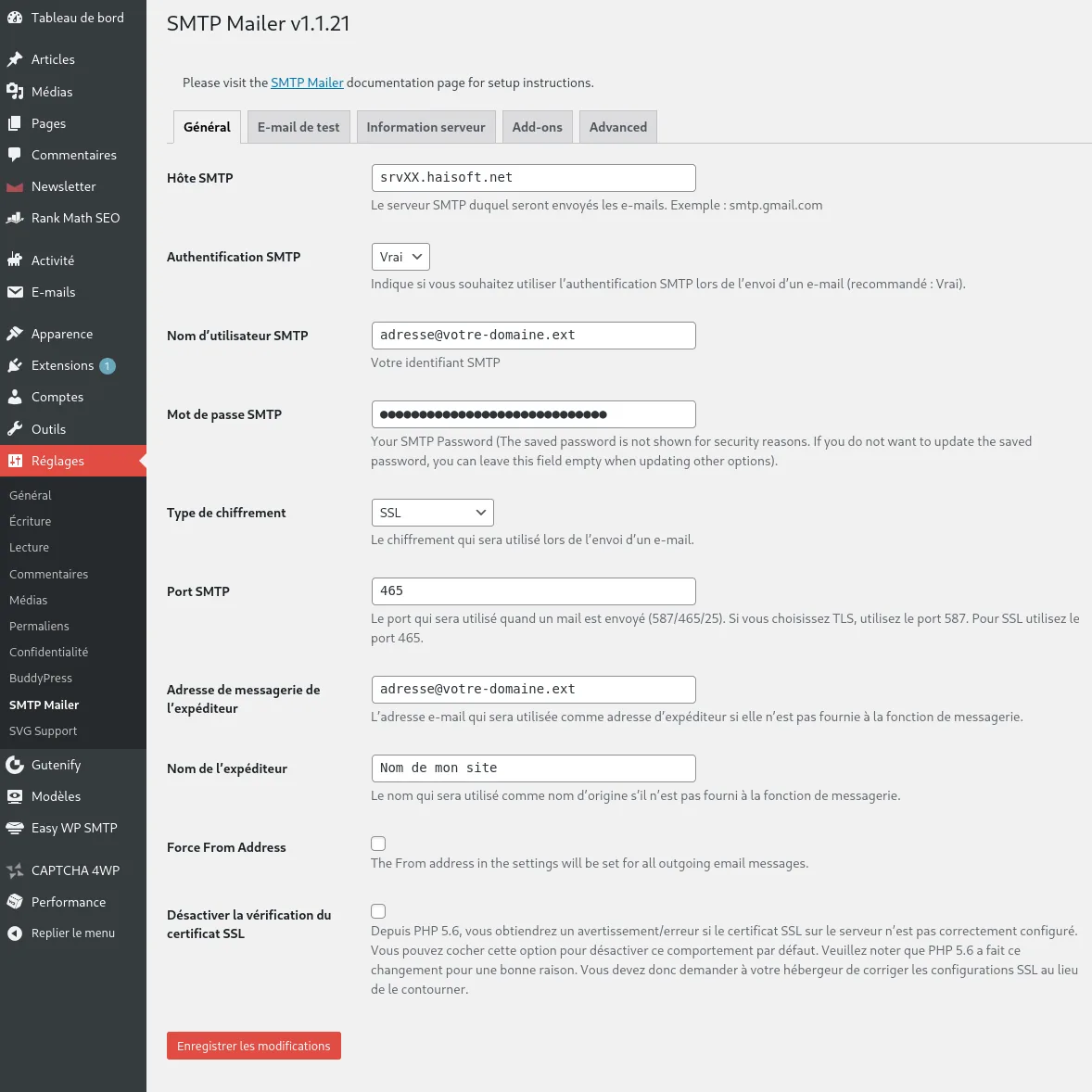
– Do pole „SMTP Host“ zadejte název serveru, ke kterému patří váš hosting (název srvXX.haisoft.net nahraďte názvem serveru, na kterém jsou umístěny vaše e-maily).
– Zapněte ověřování SMTP (zvolte „True“).
– Do polí „SMTP Username“ a „From Email Address“ zadejte svou e-mailovou adresu.
– Do pole „SMTP Password“ zadejte heslo k e-mailové adrese.
– Jako typ šifrování zvolte „SSL“.
– Jako port SMTP zadejte „465“.
– Klikněte na „Uložit změny“. Odesílání můžete také vyzkoušet pomocí testovacího formuláře na druhé záložce „Test Email“.
Joomla:
Zde není potřeba instalovat žádný další plugin: Joomla podporuje SMTP nativně!
V administraci Joomly přejděte do nabídky „Systém“ >> „Globální nastavení“ a otevřete záložku „Server“.
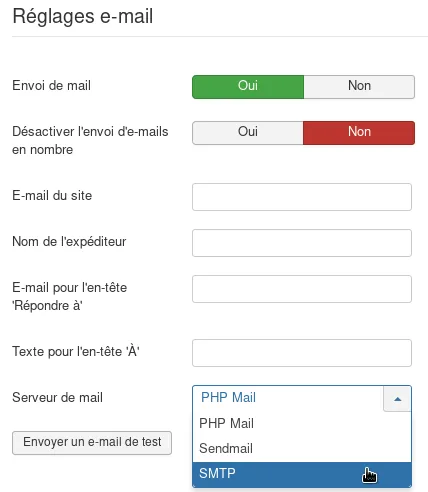
V části „Nastavení pošty“ nejprve změňte parametr „Mailer“ z „PHP Mail“ na „SMTP“ a poté proveďte toto nastavení:
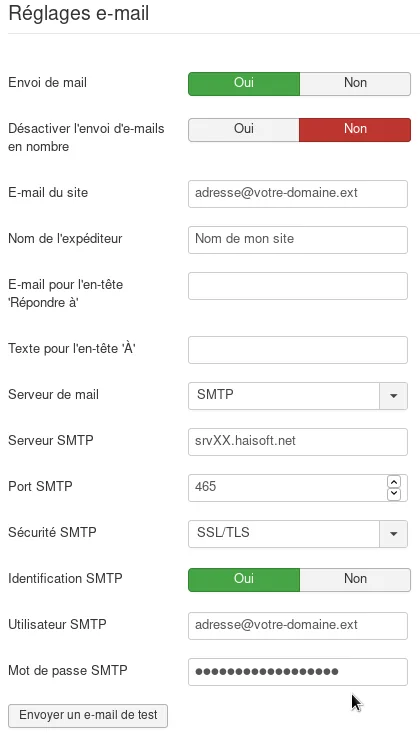
– Zapněte ověřování SMTP (zobrazí se pole „Uživatel SMTP“ a „Heslo SMTP“).
– Do polí „E-mail odesílatele“ a „Uživatel SMTP“ zadejte svou e-mailovou adresu.
– Do pole „Server SMTP“ zadejte název serveru, ke kterému patří váš hosting (název srvXX.haisoft.net nahraďte názvem serveru, na kterém jsou umístěny vaše e-maily).
– Jako port SMTP zadejte „465“.
– V poli „Zabezpečení SMTP“ zvolte „SSL/TLS“.
– Do pole „Heslo SMTP“ zadejte heslo k e-mailové adrese.
– Klikněte na „Uložit“ v horní části stránky s nastavením Joomly. Odesílání můžete také vyzkoušet tlačítkem „Odeslat testovací e-mail“.
Prestashop:
Také Prestashop podporuje SMTP nativně. Nastavíte ho v nabídce „Rozšířené parametry“ >> „E-mail“.
Z prvních tří možností zvolte „Nastavit vlastní parametry SMTP“: zobrazí se nový formulář, který vyplňte takto:
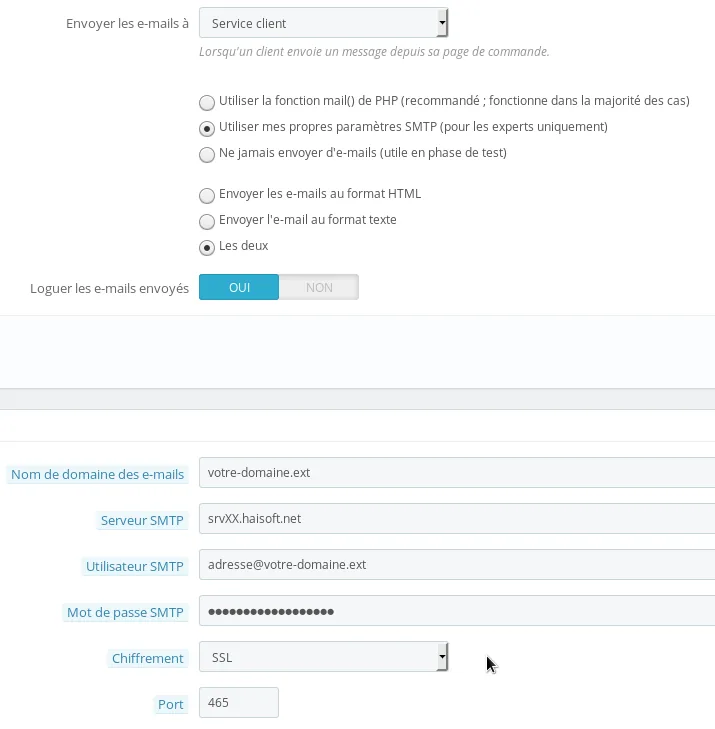
– Do pole „Doména e-mailů“ zadejte svou doménu.
– Do pole „Server SMTP“ zadejte název serveru, ke kterému patří váš hosting (název srvXX.haisoft.net nahraďte názvem serveru, na kterém jsou umístěny vaše e-maily).
– Do pole „Uživatel SMTP“ zadejte svou e-mailovou adresu.
– Do pole „Heslo SMTP“ zadejte heslo k e-mailové adrese.
– Jako typ šifrování zvolte „SSL“.
– Jako port zadejte „465“.
– Klikněte na „Uložit“ vpravo dole ve formuláři. Odesílání můžete také vyzkoušet tlačítkem „Odeslat testovací e-mail“.
Drupal:
– Nejprve přejděte v Drupalu do nabídky „Konfigurace“ a poté do „Základní nastavení webu“. Zkontrolujte, zda je v poli „E-mailová adresa“ uvedena adresa, ze které chcete e-maily odesílat.
Protože Drupal nativně SMTP nepodporuje, budeme muset nainstalovat plugin.
– Nejprve si do počítače stáhněte plugin „SMTP Authentication Support“. V nabídce „Rozšíření“ klikněte na „Instalovat nový modul“, poté na „Procházet“, vyberte soubor, který jste si předtím stáhli do počítače, a klikněte na „Instalovat“. (Místo stažení a opětovného nahrání modulu můžete také vložit instalační odkaz.)
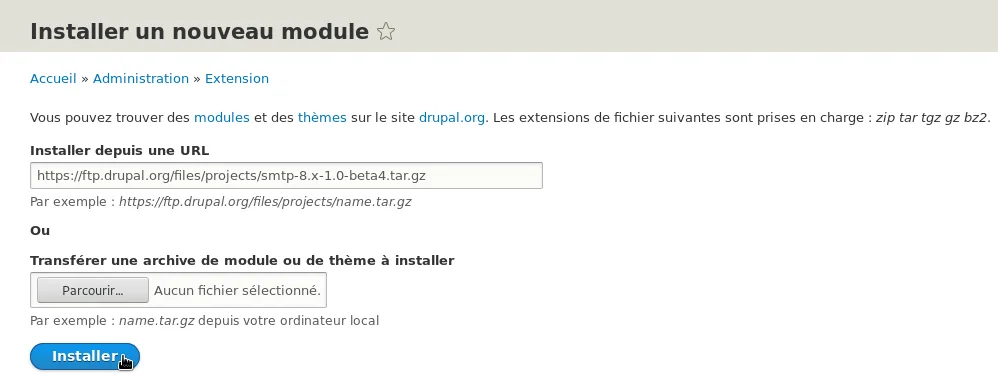
Po dokončení instalace klikněte v zobrazeném okně na „Povolit nově přidané moduly“. V zobrazeném seznamu modulů zaškrtněte políčko u pluginu „SMTP Authentication Support“ a klikněte na „Instalovat“.
– Přejděte v Drupalu do nabídky „Konfigurace“ a poté do nové nabídky „SMTP Authentication Support“. V části „Zapnout nebo vypnout modul“ zaškrtněte „Zapnuto“ a poté proveďte toto nastavení:
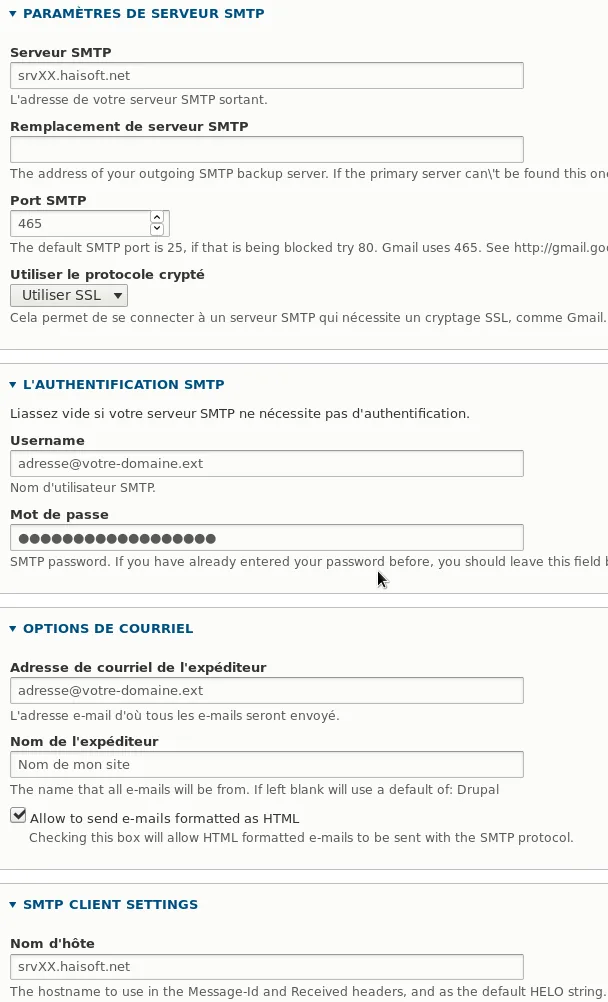
– Do polí „Server SMTP“ a „Název hostitele“ zadejte název serveru, ke kterému patří váš hosting (název srvXX.haisoft.net nahraďte názvem serveru, na kterém jsou umístěny vaše e-maily).
– Jako port SMTP zadejte „465“.
– V poli „Použít šifrovaný protokol“ zvolte „Použít SSL“.
– Do polí „Username“ a „E-mailová adresa odesílatele“ zadejte svou e-mailovou adresu.
– Do pole „Heslo“ zadejte heslo k e-mailové adrese.
– Klikněte na „Uložit konfiguraci“ v dolní části stránky. Odesílání můžete také vyzkoušet tak, že do pole „Odeslat testovací e-mail“ zadáte e-mailovou adresu a znovu kliknete na „Uložit konfiguraci“.
SPIP:
Přejděte na webu do části „Konfigurace“ >> „Správa pluginů“. Klikněte na záložku „Přidat pluginy“ a poté na tlačítko „Přidat“ v dolní části stránky.
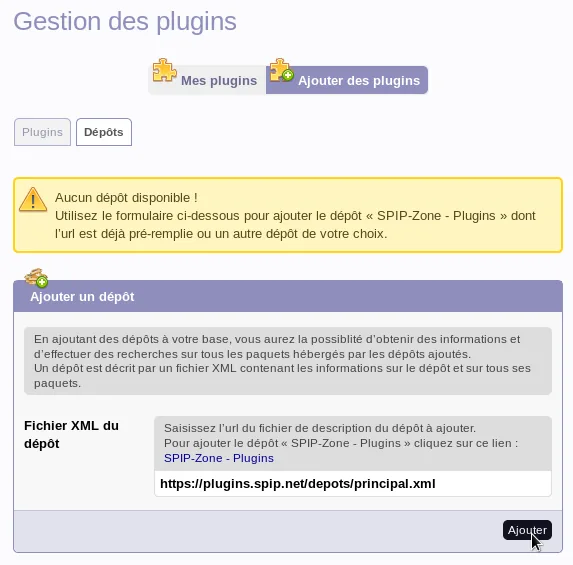
Klikněte na podzáložku „Pluginy“ (vlevo od „Repozitáře“). Vyhledejte plugin „Facteur“. Zaškrtněte políčko u tohoto pluginu a klikněte na „Stáhnout a aktivovat“.
Jakmile je plugin nainstalovaný a aktivovaný, přejděte v nabídce „Konfigurace“ do nové podnabídky „Facteur“.
První možnost, „Výchozí adresa odesílatele“, lze v případě potřeby změnit v nabídce „Konfigurace“ >> „Identita webu“.
Ostatní možnosti nastavte takto:
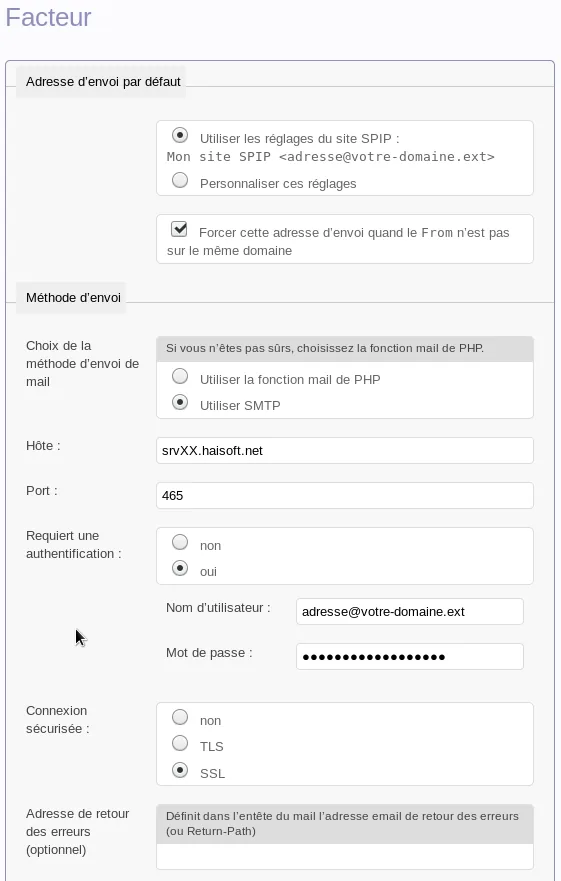
– Zaškrtněte volbu „Použít SMTP“.
– Do pole „Hostitel“ zadejte název serveru, ke kterému patří váš hosting (název srvXX.haisoft.net nahraďte názvem serveru, na kterém jsou umístěny vaše e-maily).
– Jako port SMTP zadejte „465“.
– U položky „Vyžaduje ověření“ zvolte „Ano“.
– Do pole „Uživatelské jméno“ zadejte svou e-mailovou adresu.
– Do pole „Heslo“ zadejte heslo k e-mailové adrese.
– U položky „Zabezpečené připojení“ zvolte „SSL“.
– Kliknutím na „Potvrdit“ nastavení uložte. Odesílání můžete také vyzkoušet pomocí testovacího formuláře na téže stránce.
Nextcloud:
Přihlaste se jako správce a přejděte do nabídky „Nastavení“. V levé nabídce v části „Správa“ klikněte na „Základní nastavení“. Poté vyplňte formulář „E-mailový server“ takto:
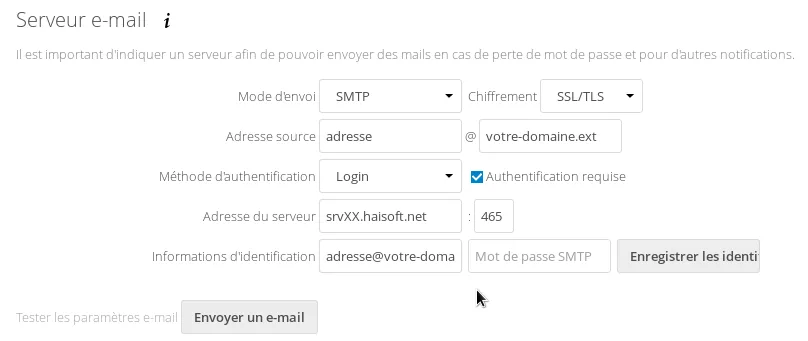
– V poli „Režim odesílání“ zvolte „SMTP“ a v poli „Šifrování“ „SSL/TLS“.
– Do pole „Adresa odesílatele“ zadejte svou e-mailovou adresu.
– V poli „Metoda ověřování“ zvolte „Login“ a zaškrtněte políčko „Vyžadováno ověření“.
– Do pole „Adresa serveru“ zadejte název serveru, ke kterému patří váš hosting, a do vedlejšího pole (port SMTP) „465“ (název srvXX.haisoft.net nahraďte názvem serveru, na kterém jsou umístěny vaše e-maily).
– V části „Přihlašovací údaje“ zadejte do pole „Uživatelské jméno SMTP“ svou e-mailovou adresu a do pole „Heslo SMTP“ heslo k e-mailové adrese.
– Klikněte na „Uložit přihlašovací údaje“. Odesílání můžete také vyzkoušet tlačítkem „Odeslat e-mail“.
Web bez CMS:
Možná používáte web, který není postavený na žádném CMS – například web, který jste si vyvinuli sami. Pro úpravu odesílání e-mailů můžete použít PHPMailer nebo modul jazyka Perl „Net::SMTP“.
Podrobnosti najdete v naší podrobné dokumentaci na našem Wiki (ve francouzštině).