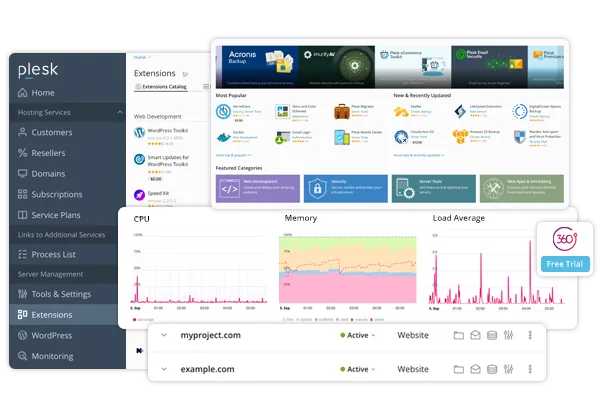
Plesk je vaše technické rozhraní, řídicí centrum vašeho webhostingu u HaiSoft. Toto webové rozhraní vám mimo jiné umožňuje spravovat zálohy.
Plesk Obsidian
Odkaz pro přihlášení najdete v zákaznické sekci HaiSoft v části Hosting:
Dobře, ale co se v Plesku dá dělat?
Díky funkcím pro zálohování a obnovu dat, které Plesk nabízí, můžete v závislosti na svých oprávněních (zákazník, prodejce, administrátor…):
Zálohovat celý server.
Zálohovat jednotlivé uživatelské účty včetně webů.
Zálohovat jednotlivá předplatná.
Plánovat zálohy.
Obnovovat data ze záložních archivů.
Můžete vytvářet úplné i přírůstkové zálohy (pro úsporu času zálohování a potřebného místa na disku), vytvářet zálohy chráněné heslem, spravovat různé úrovně záloh podle oprávnění účtů a mnohem více.
Takto podle dokumentace Plesku ručně vytvoříte zálohu některého ze svých webů:
Vytvoření ruční zálohy
Ruční zálohu vytvoříte takto:
Přejděte do části Webové stránky a domény > Správce záloh > Zálohovat.
V části „Zálohovat“ můžete vybrat typ obsahu, který chcete zálohovat. Konfigurace domén je v zálohách obsažena vždy. „E-mailové zprávy“ a/nebo „Databáze“ můžete ze zálohy vyloučit zrušením zaškrtnutí příslušných políček.
V části „Uložit do“ můžete změnit umístění, kam se záloha uloží. Ve výchozím nastavení se zálohy ukládají na server Plesk. Pokud jste nakonfigurovali vzdálené úložiště (ve francouzštině), můžete zálohy ukládat do něj. Stačí vybrat příslušný přepínač.
V části „Typ“ zvolte typ zálohy výběrem příslušného přepínače:
Úplná záloha obsahuje všechna data, která jste určili v kroku 2.
Přírůstková záloha obsahuje pouze soubory změněné od vytvoření poslední zálohy. Přírůstkové zálohy jsou rychlejší a zabírají méně místa na disku než úplné zálohy. K obnovení přírůstkové zálohy však potřebujete odpovídající úplnou zálohu a všechny předchozí přírůstkové zálohy. Poznámka: pokud zatím žádnou zálohu nemáte, první vytvořená záloha bude vždy úplná. U dalších záloh si pak můžete typ (úplná nebo přírůstková) zvolit. Pokud jste v kroku 2 vybrali „Konfigurace domény“, můžete vytvořit pouze úplnou zálohu.
Pokud jste v kroku 3 zvolili vzdálené úložiště, můžete soubor zálohy rozdělit na svazky. Zaškrtněte políčko „Vytvořit vícesvazkovou zálohu, velikost svazku (MB)“ a zadejte velikost svazku. Tato možnost se hodí zejména tehdy, když vzdálené úložiště omezuje maximální velikost souboru.
Záloha je nyní připravena k vytvoření. Předtím můžete nastavit řadu dalších možností:
Do pole „Komentáře“ zapsat poznámku k vytvářené záloze. Komentáře jsou viditelné v rozhraní Plesku a pomohou vám zálohy od sebe rozlišit.
Vyloučit ze zálohy soubory protokolů zaškrtnutím políčka „Vyloučit soubory protokolů“. Můžete tím snížit místo na disku, které záloha zabírá.
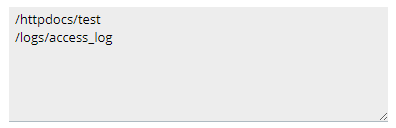
Vyloučit ze zálohy konkrétní soubory nebo adresáře zaškrtnutím políčka „Vyloučit ze zálohy konkrétní soubory“. Do pole níže zadejte cestu nebo cesty k adresářům či souborům, které chcete vyloučit. Cesty musí být relativní vůči vašemu domovskému adresáři, například:
Chcete-li po dokončení zálohy dostat oznámení e-mailem, zaškrtněte políčko „Po dokončení úlohy zálohování odeslat oznámení e-mailem na“. Zkontrolujte, zda je e-mailová adresa vedle políčka správná.
Kliknutím na OK zálohu vytvoříte.
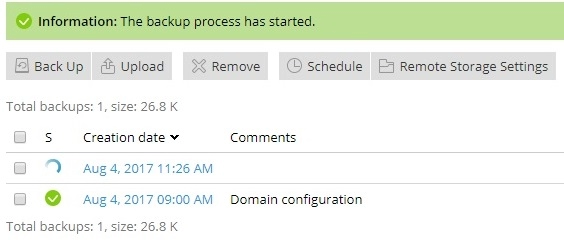
Budete přesměrováni na obrazovku Webové stránky a domény > Správce záloh, kde uvidíte právě vytvářenou zálohu. Zálohování může trvat různě dlouho v závislosti na velikosti obsahu, který jste v kroku 2 zvolili. Jakmile je záloha vytvořena, najdete ji zde.
Zálohy vytvořené v Plesku se ve výchozím nastavení ukládají také v Plesku, přesněji řečeno na stejný server jako vaše data. Fyzicky se tedy zálohy nacházejí na stejném stroji, na stejném serveru jako soubory vašich webů. Při hardwarové poruše stroje by tak mohly být ztraceny i tyto zálohy a byly by k ničemu.
Při používání této funkce s tím proto musíte počítat: pokud zálohy ukládáte lokálně na server, má tento typ zálohování omezený význam. Po vytvoření je tedy potřeba zálohy buď stáhnout do svého počítače (tedy na jiný fyzický stroj), nebo – jak umožňuje Plesk – využít vzdálený úložný FTP server (opět jiný fyzický stroj).
Tento typ zálohy se hodí i jednorázově při údržbě či aktualizaci webu: vytvoříte zálohu v Plesku, provedete aktualizaci, a pokud se něco pokazí, máte k dispozici čerstvou zálohu, kterou lze rychle obnovit. V takové konkrétní situaci je to účinné řešení.
Můžete přijmout všechny cookies nebo zvolit konkrétní kategorie, například statistické nebo marketingové. Povinné cookies jsou vždy aktivní, protože zajišťují základní funkce, jako je překlad a správa objednávek. Můžete je deaktivovat změnou nastavení prohlížeče, může to však ovlivnit fungování webu. Více informací najdete na stránce právní informace.
Povinné cookies
Jsou nezbytné pro správné fungování webu.
Vaše soukromí je pro nás důležité
Používáme pouze cookies nezbytně nutné pro správné fungování našeho webu. Tyto cookies umožňují základní funkce, jako je náš chatbot, překlad, správa objednávek a přístupnost. Na našich webech nepoužíváme žádné komerční ani marketingové cookies. Více informací najdete na stránce právní informace.