Jak změnit URL WordPressu: pokračování

Zhruba před rokem jsme si v tomto článku ukázali, jak změnit URL WordPressu.
Nyní existuje nová, mnohem jednodušší metoda, která je dostupná přes WordPress Toolkit integrovaný v Plesku.
V Plesku přejděte na příslušný hosting. Na řádku s logem WordPressu a názvem vašeho webu klikněte na „Klonovat“.
(Pokud se tento řádek nezobrazuje, pravděpodobně jste WordPress nainstalovali bez použití Plesku a je potřeba, aby Plesk vaši instalaci WordPressu nejprve rozpoznal. Doporučujeme vám projít tento odkaz, kde najdete odstavec, který vás tímto postupem provede.)
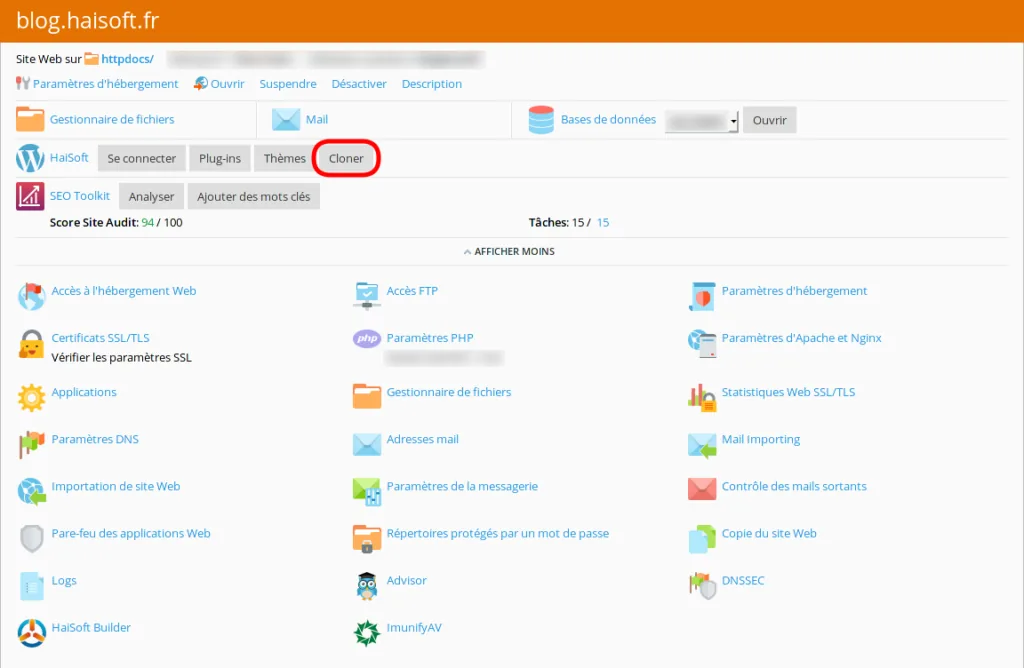
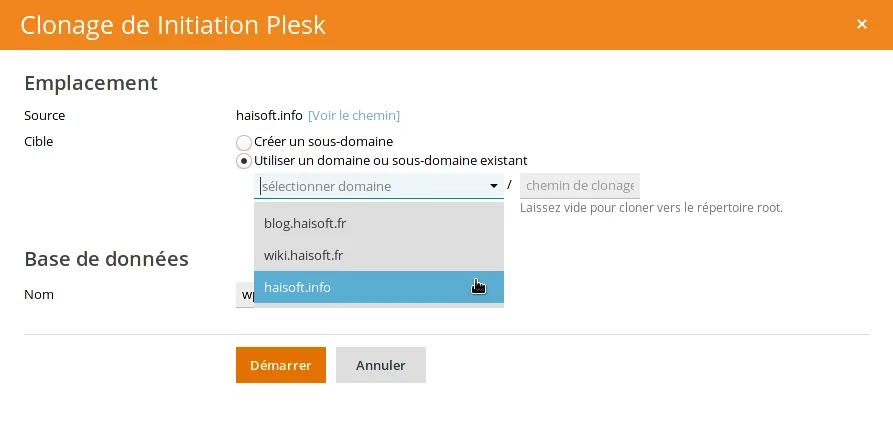
Po kliknutí na toto tlačítko se zobrazí nová stránka, na které můžete svůj WordPress naklonovat:
– na novou doménu/subdoménu;
– na existující doménu/subdoménu;
Můžete také zvolit název nové databáze.
Poté klikněte na tlačítko „Spustit“.
Po dokončení klonování svůj starý WordPress smažte (nebo deaktivujte) a navštivte svůj web:
Pokud se zobrazuje správně a všechny stránky jsou dostupné, je vše v pořádku!
Pokud některé prvky chybí, možná budete muset k jejich opravě použít plugin Go Live Update Urls (stejně jako v našem předchozím návodu).
V menu Pluginy ve WordPressu klikněte na Přidat nový, vyhledejte plugin Go Live Update Urls, nainstalujte ho a aktivujte.
V menu Nástroje klikněte na nově zobrazenou položku Go Live .
V dolní části stránky vyplňte pole Old URL a New URL, zaškrtávací políčka ponechte tak, jak jsou aktuálně nastavena, a klikněte na tlačítko Update Urls.
Po dokončení operace otevřete svůj web a zkontrolujte, že se zobrazuje správně. Plugin Go Live Update Urls pak můžete smazat, protože už není potřeba.
Upozorňujeme, že možnost „Klonovat“ ve WordPress Toolkitu byla dříve u našich nových tarifů vyhrazena zákazníkům, kteří si objednali doplněk „Rozšířená podpora pro WordPress“. Rozhodli jsme se tuto funkci zpřístupnit všem, aby si klonování či přesun webu na WordPressu mohl udělat každý.
Tím je tento návod u konce! Neváhejte se s námi podělit o jakékoli informace, které považujete za užitečné (například v komentáři). Naše technické oddělení je vám k dispozici 7 dní v týdnu prostřednictvím tiketů podpory.